Я так хочу, что ты в любви сияла
и излучала в сердце счастья зной.
Меня своим желанным называла
и говорила: "милый и родной!"
© Самойлов Н.Г. 17122022 17:00
Я так хочу, что ты в любви сияла
и излучала в сердце счастья зной.
Меня своим желанным называла
и говорила: "милый и родной!"
© Самойлов Н.Г. 17122022 17:00
Не до тебя
Не до тебя, печаль и мука.
Идёт кругом священная война.
Лежит в окопе страшным трупом скука.
В том АнглоСаксов есть сейчас вина.
Неофашизм шагает по планете
И убивает стариков, детей.
Здесь зеля, байда за войну в ответе.
Зачем гнобят в Руси опять людей?
Стартуют вверх ракеты пламенея,
Несут они вновь ужаса заряд.
Сброд АнглоСаксов, в ужасе немея,
РУСИ ВЕЛИКОЙ всячески вредят…
© Самойлов Н.Г. 15022022 13:00
Смартфон Nokia 1 обладает полным спектром функций, необходимых для комфортного использования гаджета. В частности, он поддерживает опцию раздачи интернета. Она позволяет настроить подключение к сети для тех устройств, где оно недоступно (например, если на смартфоне друга нет 4G, или на компьютере не работает Wi-Fi). Остается лишь разобраться, как раздать интернет с телефона Nokia 1.
Прежде чем обратиться к способам активации функции, необходимо заострить внимание на некоторых аспектах, благодаря которым удастся избежать недопониманий. Опция раздачи интернета доступна на всех устройствах, базирующихся на актуальной версии Андроид, включая Nokia 1. Принцип ее работы заключается в том, что телефон начинает использоваться в качестве точки доступа Wi-Fi, то есть становится своего рода маршрутизатором для других гаджетов.
Для функционирования опции на Nokia 1 должен быть активным мобильный интернет 3G или 4G, а Wi-Fi – отключен. Но даже этого мало, поскольку операторы сотовой связи могут выставить собственные ограничения. В частности, обладателям тарифов с безлимитным интернетом раздать трафик не удастся. В большинстве случаев опция работает только на тарифных планах с ограниченным пакетом гигабайт. Впрочем, эту информацию стоит уточнить у своего оператора.
Функция Nokia 1, предоставляющая доступ к сети другим устройствам, работает совершенно бесплатно, если соответствующие ограничения не выставлены оператором сотовой связи. Воспользоваться ей можно самыми разными методами.
Самый популярный способ, которым владельцы Nokia 1 пользуются чаще всего. Для раздачи интернета через Wi-Fi понадобится:

Далее остается активировать Wi-Fi на устройстве, которое хочется подключить к точке доступа, и выбрать Nokia 1, используя список доступных сетей.
Этот метод во многом копирует предыдущий вариант, но в данном случае обнаружение сети происходит не по Wi-Fi, а по блютуз. Однако сам интернет работает в беспроводном режиме. Для настройки соединения понадобится выполнить шаги 1-3 из предыдущей инструкции, а затем – активировать ползунок «Bluetooth-модем» или поставить напротив него галочку.
Для подключения на устройстве, которое должно принимать трафик, следует активировать блютуз и соединиться с Nokia 1 через список доступных Bluetooth-сетей.
Отличный вариант для тех, кто хочет раздать интернет на компьютер, который не поддерживает беспроводное соединение Wi-Fi. В данном случае передача трафика осуществляется через USB, для чего используется комплектный кабель:
Теперь Nokia 1 раздавать гигабайты мобильного трафика на компьютер без использования беспроводной сети Wi-Fi. В любой момент подключение можно прервать, обратившись к настройкам гаджета, или путем отсоединения USB-кабеля.
Если встроенными средствами раздать трафик не удается, можно попробовать специальную программу вроде FoxFi. Она представлена в Google Play и работает по схожему алгоритму. Для активации точки доступа нужно просто открыть приложение, задать пароль и поставить галочку «Activate Wi-Fi Hotspot».
При необходимости можно воспользоваться любой другой подобной программой. В любом случае владельцу Nokia 1 будет доступен весь перечень функций, включая соединение по Bluetooth или USB.
Поделитесь страницей с друзьями:Если все вышеперечисленные советы не помогли, то читайте также:
1. Вступление
Данное руководство описывает как переключиться с драйвера Microsoft Bluetooth встроенного в Windows XP SP2 на драйвер D-Link при использовании DBT-120.
Проблема появлялась при попытке установки пользователем программного обеспечения для DBT-120 на компьютер с установленной ОС Windows XP и пакетом обновления SP2. По умолчанию, при подключении DBT-120 к USB порту во время установки ПО, Windows XP SP2 устанавливает драйвер Microsoft. ПО для DBT-120 будет пытаться завершить установку, однако это не возможно до тех пор, пока используется драйвер Microsoft. Типичным симптомом проблемы является наличие двух значков Bluetooth в панели задач на рабочем столе Windows, один из которых окрашен в красный цвет, другой - в белый.
2. Установка драйвера D-Link DBT-120
После установки ПО для DBT-120 убедитесь, что драйвер Microsoft Bluetooth установлен. Нажмите правой кнопкой "Мой Компьютер", выберите "Свойства", откройте закладку "Оборудование". Появится следующее окно:

Нажмите кнопку "Диспетчер устройств", для открытия окна диспетчера.
Нажмите на листинг категории Bluetooth Radios. Откроется следующий экран (см. следующую страницу).

В категории Bluetooth Radios будет присутствовать как минимум две записи. Одна - Microsoft Bluetooth Enumerator, вторая - какой-либо Bluetooth адаптер (пример: Cambridge Silicon Radio Ltd). Правой кнопкой мыши нажмите на названии
Bluetooth адаптера и выберите "Свойства"

Появятся свойства Bluetooth адаптера. Выберите закладку "Драйвер", появится следующее окно:
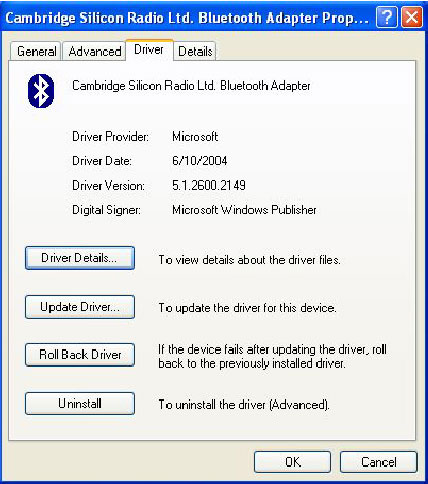
Проверьте, что поставщик драйвера Microsoft. Нажмите кнопку "Обновить драйвер", для того чтобы начать переустановку драйвера. Появится экран показанный ниже. Выберите "Нет, позже" и нажмите "Далее".

Вы увидите окно Мастера Установки оборудования Выберите "Установить из указанного места" и нажмите "Далее".
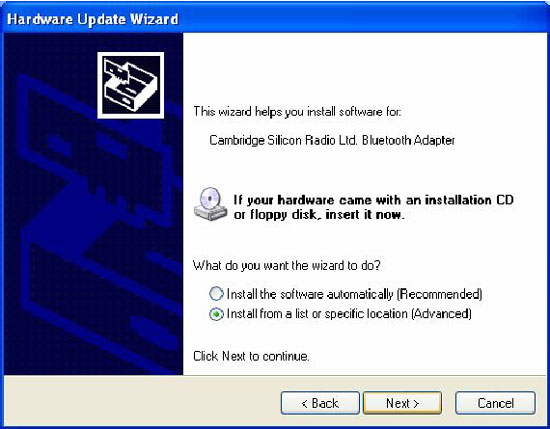
В следующем окне откажитесь от автоматического поиска драйвера и нажмите кнопку "Далее".
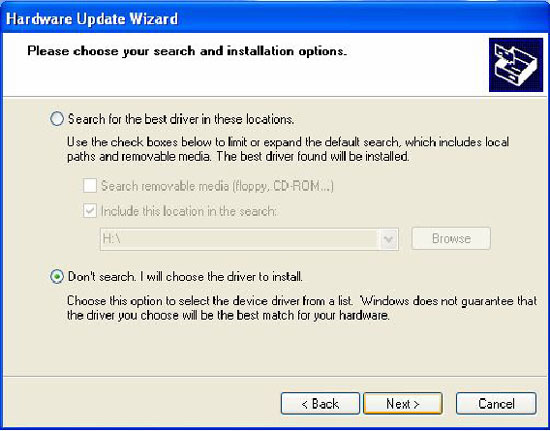
В следующем окне отобразятся доступные для установки драйвера. Выберите D-Link DBT-120 USB Bluetooth Adapter и нажмите "Далее" для завершения установки.
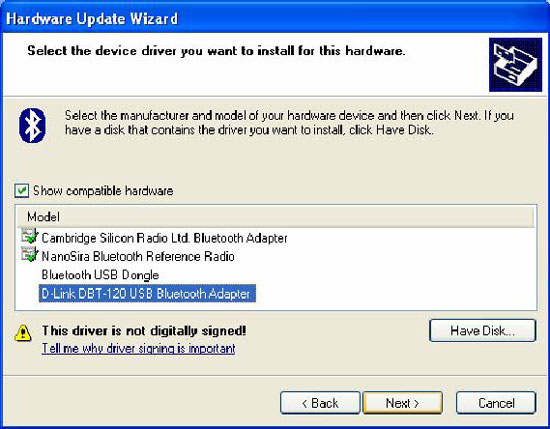
Windows XP отобразит окно статуса. После успешного завершения установки, отобразится следующий экран. Нажмите "Завершить"

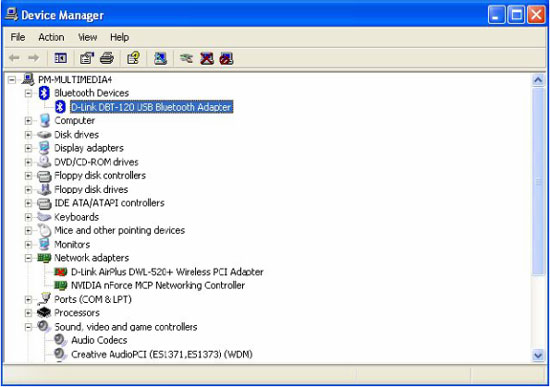
После успешной установки, проверьте, что драйвер установился правильно. Для этого снова зайдите в "Диспетчер устройств". Должен появиться следующий экран.
Выберите свойства установленного адаптера.
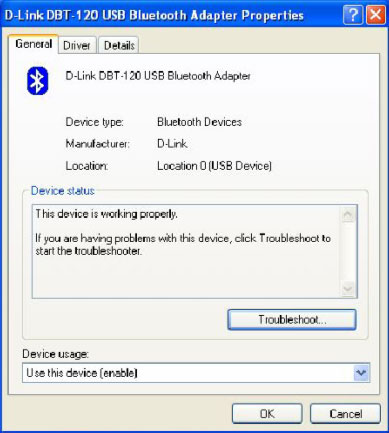
Если указанный выше экран появился, значит драйвер установлен корректно.
Ваш DBT-120 готов к работе.